INHALTSVERZEICHNIS
- Einführung
- Erste Einrichtung
- Das DocuWare Rollencenter
- Dokumentenverwaltung
- Daten Mapping konfigurieren
- Automatisierung
- Schaltflächen auf BC-Seiten
- Protokollierung und Überwachung
- Sicherung und Wiederherstellung
- Unterstützte Dokumenttypen
- Tastenkombinationen
- Glossar
Einführung
Was ist DocuWare für Business Central 365?
DocuWare für Business Central 365 ist eine Integrationslösung, die das Dokumentenmanagementsystem DocuWare nahtlos mit Microsoft Dynamics 365 Business Central verbindet. Die App ermöglicht den automatischen Austausch von Dokumenten und Daten zwischen beiden Systemen.
Hauptfunktionen im Überblick
| Funktion | Beschreibung |
| Dokumentenexport | Automatische Archivierung von BC-Belegen in DocuWare |
| Dokumentenimport | Übernahme von DocuWare-Dokumenten als BC-Belege |
| Stammdatenexport | Synchronisation von Debitoren, Kreditoren, Artikeln etc. |
| Feldzuordnung | Flexible Zuordnung von BC-Feldern zu DocuWare-Indexfeldern |
| Automatisierung | Ereignisgesteuerte Aktionen bei Freigabe, Buchung oder Zahlung |
| Rückschreibung | Aktualisierung von DocuWare-Dokumenten nach BC-Aktionen |
Systemvoraussetzungen
Microsoft Dynamics 365 Business Central (Online oder On-Premises)
- DocuWare Cloud oder DocuWare On-Premises mit aktivierter REST-API
- Gültige DocuWare-Benutzeranmeldedaten
- Netzwerkzugriff zwischen BC und DocuWare-Server
Erste Einrichtung
Einrichtungsassistent starten
Der Einrichtungsassistent führt Sie in drei einfachen Schritten durch die Grundkonfiguration.
So starten Sie den Assistenten:
- Öffnen Sie Business Central
- Suchen Sie nach "DocuWare for BC 365 Einrichtung" oder navigieren Sie über das DocuWare Rollencenter
- Der Assistent öffnet sich automatisch
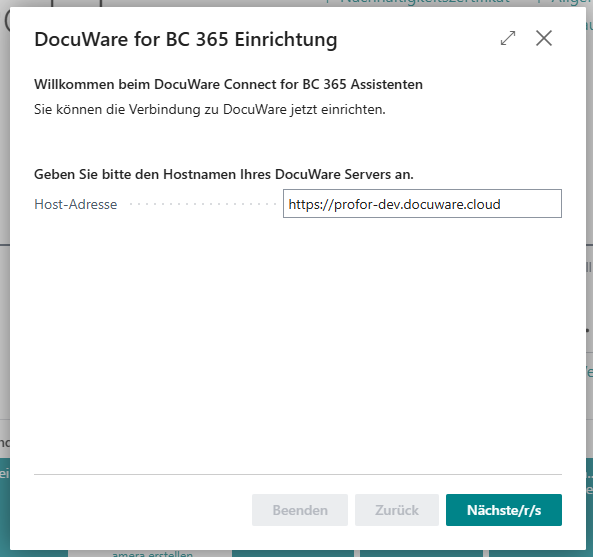
Schritt 1: Server-Adresse eingeben
Im ersten Schritt geben Sie die Adresse Ihres DocuWare-Servers ein.
Eingabefeld: - DocuWare Host-Adresse: Die vollständige URL Ihres DocuWare-Servers (z.B. https://meinefirma.docuware.cloud)
Hinweis: Bei DocuWare Cloud lautet die Adresse üblicherweise
https://[firmenname].docuware.cloud
Schritt 2: Anmeldedaten konfigurieren
Geben Sie die Zugangsdaten für DocuWare ein.
Eingabefelder: - Benutzername: Ihr DocuWare-Benutzername - Passwort: Ihr DocuWare-Passwort
Sicherheitshinweis: Es wird empfohlen, einen dedizierten Service-Account für die Integration zu verwenden, nicht einen persönlichen Benutzer-Account.
Schritt 3: Verbindung herstellen
Im letzten Schritt wird die Verbindung zu DocuWare hergestellt und die verfügbaren Aktenschränke werden geladen.
Aktionen:
1. Klicken Sie auf Weiter oder Fertigstellen
2. Das System verbindet sich mit DocuWare
3. Die verfügbaren Aktenschränke und Dialoge werden abgerufen
Nach erfolgreichem Abschluss können Sie mit der Konfiguration der Datenzuordnungen beginnen.
Erweiterte Einrichtung
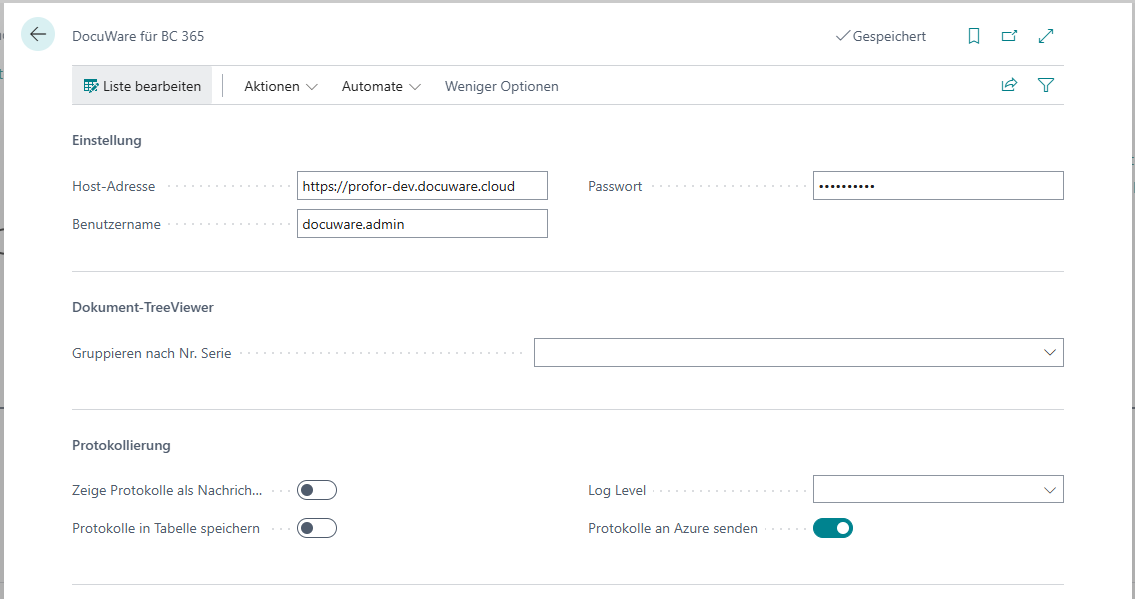
Für erweiterte Einstellungen öffnen Sie die DocuWare API Einrichtung:
- Suchen Sie nach "DocuWare für BC 365"
- Hier finden Sie zusätzliche Optionen:
| Bereich | Einstellungen |
|---|---|
| Einstellung | Server-Adresse, Benutzername, Passwort |
| Dokument-TreeViewer | Gruppierung nach Nr. Serie |
| Protokollierung | Protokolle als Nachrichten, Protokolle in Tabelle speichern, Protokollstufen, Speicheroptionen, Protokolle an Azure senden |
| Aktionen | Verfügbare Aktionen:
|
Das DocuWare Rollencenter
Übersicht
Das DocuWare Rollencenter ist der zentrale Einstiegspunkt für alle DocuWare-bezogenen Funktionen in Business Central.
So öffnen Sie das Rollencenter:
- Suchen Sie nach "DocuWare für BC"
- Oder wählen Sie es als Standard-Rollencenter in Ihren Benutzereinstellungen
Hauptnavigation
Das Rollencenter bietet schnellen Zugriff auf:
| Menüpunkt | Beschreibung |
|---|---|
| DocuWare Verkaufsdokumente | Übersicht aller Verkaufsbelege mit DocuWare-Verknüpfung |
| DocuWare Einkaufsdokumente | Übersicht aller Einkaufsbelege mit DocuWare-Verknüpfung |
| DocuWare Generische Dokumente | Flexible Dokumente für benutzerdefinierte Zuordnungen |
| Verkaufsaufträge | Direkter Zugriff auf BC-Verkaufsaufträge |
| Einkaufsbestellungen | Direkter Zugriff auf BC-Einkaufsbestellungen |
Schnellzugriff
Über das Rollencenter erreichen Sie direkt:
- Die Dokumentenlisten für Verkauf, Einkauf und generische Dokumente
- Die Konfiguration der Datenzuordnungen
- Die Protokollansicht
- Die API-Einrichtung
Dokumentenverwaltung
Verkaufsdokumente
Dokumentenliste öffnen
- Navigieren Sie zu DocuWare Verkaufsdokumente über das Rollencenter
- Oder suchen Sie nach "DocuWare Verkaufsdokumente"
Angezeigte Informationen
| Spalte | Beschreibung |
|---|---|
| Docuware Nr. | Die DocuWare-Dokumenten-Nummer |
| Erstellte BC Dokumenten Nr. | Die zugehörige Business Central Belegnummer |
| Status | Aktueller Bearbeitungsstatus (z.B. Erfolgreich importiert, Fehler) |
| DW Mapping | Name der verwendeten Datenzuordnung |
| Erstellt am / Geändert am | Zeitstempel der Erstellung und letzten Änderung |
Dokument Details anzeigen
Klicken Sie auf einen Eintrag, um die Detailansicht (Karte) zu öffnen:
- Allgemeine Informationen:
- Belegnummer (klickbar - öffnet das Dokument direkt in DocuWare)
- Zuordnungsbeschreibung
- Status
- Erstellte BC Belegnummer (klickbar - öffnet den BC-Beleg)
- Letzter Fehler (falls vorhanden)
- Anzahl der Dokumentanhänge
Dynamische Felder:
- Bis zu 20 Felder mit Werten aus DocuWare
- Die Feldbezeichnungen werden dynamisch aus der Zuordnungskonfiguration übernommen
Verfügbare Aktionen
| Aktion | Beschreibung | Sichtbar bei |
|---|---|---|
| Nach DocuWare hochladen | Lädt das BC-Dokument nach DocuWare hoch | Export-Zuordnungen |
| Bericht herunterladen | Lädt den zugehörigen PDF-Bericht herunter | Export-Zuordnungen |
| Verkaufsbeleg erstellen | Erstellt einen neuen BC-Verkaufsbeleg aus den DocuWare-Daten | Import-Zuordnungen |
| Verkaufsbeleg öffnen | Öffnet den verknüpften BC-Beleg | Wenn BC-Beleg existiert |
Einkaufsdokumente
Dokumentenliste öffnen
- Navigieren Sie zu DocuWare Einkaufsdokumente über das Rollencenter
- Oder suchen Sie nach "DocuWare Einkaufsdokumente"
Angezeigte Informationen
Die Spalten entsprechen denen der Verkaufsdokumente:
| Spalte | Beschreibung |
|---|---|
| Docuware Nr. | Die DocuWare-Dokumenten-Nummer |
| Erstellte BC Dokumenten Nr. | Die zugehörige Business Central Belegnummer |
| Status | Aktueller Bearbeitungsstatus |
| DW Mapping | Name der verwendeten Datenzuordnung |
| Erstellt am / Geändert am | Zeitstempel der Erstellung und letzten Änderung |
Dokument Details und Aktionen
Die Detailansicht zeigt dieselben Bereiche wie bei Verkaufsdokumenten:
- Allgemeine Informationen
- Dynamische Felder (bis zu 20)
- Dokumentzeilen
Verfügbare Aktionen:
| Aktion | Beschreibung | Sichtbar bei |
|---|---|---|
| Nach DocuWare hochladen | Lädt das BC-Dokument nach DocuWare hoch | Export-Zuordnungen |
| Bericht herunterladen | Lädt den zugehörigen PDF-Bericht herunter | Export-Zuordnungen |
| Einkaufsbeleg erstellen | Erstellt einen neuen BC-Einkaufsbeleg aus den DocuWare-Daten | Import-Zuordnungen |
| Einkaufsbeleg öffnen | Öffnet den verknüpften BC-Beleg | Wenn BC-Beleg existiert |
Allgemeine Dokumente
Allgemeine Dokumente ermöglichen die Verarbeitung beliebiger Dokumenttypen, die nicht in die Standard-Kategorien Verkauf oder Einkauf fallen.
Dokumentenliste öffnen
- Navigieren Sie zu DocuWare Allgemeine Dokumente über das Rollencenter
- Oder suchen Sie nach "DocuWare Allgemeine Dokumente"
Besonderheiten
- Erweiterte Feldzuordnung: Bis zu 30 dynamische Felder statt 20
- Flexible Tabellenzuordnung: Kann mit beliebigen BC-Tabellen verknüpft werden
- Hierarchische Anzeige: Dokumente können in Eltern-Kind-Beziehungen dargestellt werden
Dokument Details
Die Detailansicht zeigt:
- Dokument-Datensatz-ID: Eindeutige Kennung des Dokuments
- BC Belegnr.: Verknüpfter BC-Datensatz (falls vorhanden)
- Zuordnungsbeschreibung
- Status und letzter Fehler
- Bis zu 30 dynamische Felder
Verfügbare Aktionen:
| Aktion | Beschreibung |
|---|---|
| Nach DocuWare hochladen | Lädt das Dokument nach DocuWare hoch |
| Bericht herunterladen | Lädt den zugehörigen Bericht herunter |
| Dokument erstellen | Erstellt einen BC-Datensatz aus den DocuWare-Daten |
Daten Mapping konfigurieren
Das Daten Mapping definiert, wie Daten zwischen Business Central und DocuWare ausgetauscht werden.
Mapping öffnen
- Suchen Sie nach "DocuWare Mapping"
- Die Liste zeigt alle konfigurierten Zuordnungen
Angezeigte Spalten
| Spalte | Beschreibung |
|---|---|
| Zuordnungsnr. | Eindeutige Nummer der Zuordnung |
| Beschreibung | Benutzerfreundlicher Name |
| DocuWare Mapping Status | Aktiv / Nicht Aktiv |
| Dokumententyp | Typ des BC-Belegs (z.B. Verkaufsauftrag) |
| Mapping Typ | Import, Export oder Stammdatenexport |
| DocuWare Archive | Zugewiesene DocuWare-Archive |
| Aufgabenwarteschlangenname | Name der hinterlegten Aufgabenwarteschlange |
| Status der Aufgabenwarteschlage | Bereit / in Warteschleife |
Neues Mapping erstellen
- Klicken Sie in der Mapping Liste auf Neu
- Die Mapping Karte öffnet sich
Grundeinstellungen
| Feld | Beschreibung |
|---|---|
| Mapping Nummer | Wird automatisch vergeben |
| Mapping Typ | Wählen Sie: Import, Export oder Stammdatenexport |
| Beschreibung | Geben Sie einen aussagekräftigen Namen ein |
| Archive | Wählen Sie den DocuWare-Archiv |
| Dialoge | Wählen Sie den DocuWare-Dialog für Suche/Ergebnis |
| Nach Mapping hochladen | Automatischer Upload nach erfolgreichem Mapping |
Tabellentyp und Belegart
| Feld | Beschreibung |
|---|---|
| Tabellentyp | Verkauf, Einkauf, Generisch oder Stammdaten |
| Belegart | Abhängig vom Tabellentyp (z.B. Verkaufsauftrag, Einkaufsrechnung) |
Mapping Typen
Import-Mapping:
Verwendet für: Dokumente aus DocuWare nach BC importieren
Typischer Ablauf:
1. DocuWare-Dokumente werden anhand von Suchkriterien gefunden
2. Felddaten werden aus DocuWare ausgelesen
3. Ein neuer BC-Beleg wird mit diesen Daten erstellt
4. Optional: Werte werden nach BC-Erstellung zurück nach DocuWare geschrieben
Anwendungsfälle:
- Eingangsrechnungen aus DocuWare als Einkaufsrechnungen anlegen
- Kundenbestellungen aus DocuWare als Verkaufsaufträge anlegen
Export-Mapping:
Verwendet für: BC-Dokumente nach DocuWare exportieren
Typischer Ablauf:
1. Ein BC-Beleg wird erstellt oder geändert
2. Bei definierten Ereignissen (Freigabe, Buchung) wird das Mapping ausgeführt
3. BC-Daten werden in DocuWare-Felder übertragen
4. Ein PDF-Bericht wird generiert und in DocuWare archiviert
Anwendungsfälle:
- Verkaufsrechnungen automatisch in DocuWare archivieren
- Lieferscheine nach DocuWare exportieren
Stammdaten-Export:
Verwendet für: Stammdaten aus BC nach DocuWare synchronisieren
Unterstützte Stammdaten:
- Debitoren
- Kreditoren
- Artikel
- Sachkonten
- Dimensionen
- Zahlungsbedingungen
- Kreditorenbankkonten
- Anlagen
Einkaufs- und Verkaufszeilen Mapping konfigurieren
Die Mappings definieren, welche BC-Felder welchen DocuWare-Feldern entsprechen.
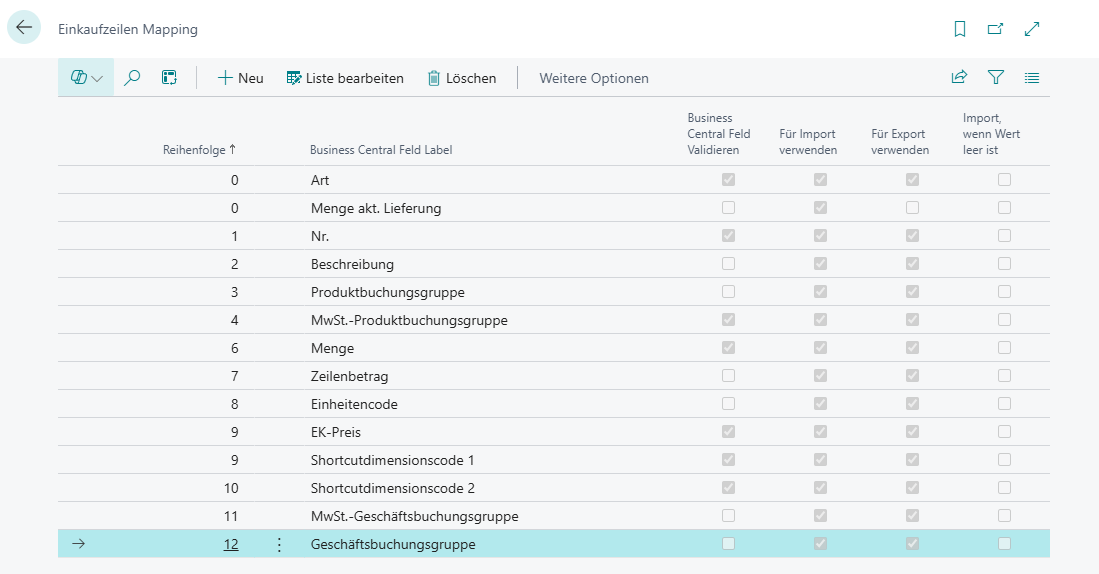
Mappingzeilen
Für jede Mappingzeile konfigurieren Sie:
| Feld | Beschreibung |
|---|---|
| Reihenfolge | Reihenfolge der Verarbeitung |
| BC-Feldbezeichnung | Das Business Central Quellfeld |
| BC-Feld validieren | Feldwert bei Import validieren |
| Für Import verwenden | Diese Zuordnung beim Import nutzen |
| Für Export verwenden | Diese Zuordnung beim Export nutzen |
| Importieren wenn Wert leer | Auch leere Werte importieren |
Feldtypen
| Typ | Beschreibung |
|---|---|
| BC-Feld | Direktes Mapping eines BC-Tabellenfelds |
| Konstantenwert | Fester Wert oder Wert mit Feldverweisen |
Konstantenwerte mit Feldverweisen
Sie können in Konstantenwerten auf andere Felder verweisen:
Beispiel:
Auftrag {No.} vom {Order Date}
Ergebnis: Auftrag VA-001234 vom 15.03.2024
Suchkriterien definieren
Suchkriterien werden verwendet, um Dokumente in DocuWare zu finden (besonders wichtig für Import-Mappings).
Suchkriterien konfigurieren
| Feld | Beschreibung |
|---|---|
| DocuWare-Feld | Das zu durchsuchende DocuWare-Feld |
| Operator | Vergleichsoperator (=, <>, <, >, <=, >=) |
| Wert | Der zu suchende Wert (kann Feldverweise enthalten) |
| Logischer Operator | UND oder ODER für die Verknüpfung mit weiteren Kriterien |
Beispiel:
- Feld:
Status=NeuUND - Feld:
Dokumenttyp=Eingangsrechnung
Rückschreibung konfigurieren
Die Rückschreibung aktualisiert DocuWare-Felder nach bestimmten Ereignissen in BC.

Rückschreibungs-Event
| Event | Beschreibung |
|---|---|
| Bei Erfolg | Nach erfolgreicher Dokumentenerstellung |
| Bei Fehler | Wenn die Dokumentenerstellung fehlschlägt |
| Bei Freigabe | Wenn der BC-Beleg freigegeben wird |
| Bei Buchung | Wenn der BC-Beleg gebucht wird |
| Bei Zahlung | Wenn eine Zahlung zum Beleg erfolgt |
| Nach Upload | Nach erfolgreichem Upload zu DocuWare |
Rückschreibungszeilen
| Feld | Beschreibung |
|---|---|
| DocuWare-Feld | Das zu aktualisierende DocuWare-Feld |
| Werttyp | BC-Feld oder Konstantenwert |
| Wert | Der zu schreibende Wert |
| Event | Bei welchem Ereignis zurückschreiben |
Beispiel:
- Bei Buchung schreibe in Feld
BC_Statusden WertGebucht - Bei Buchung schreibe in Feld
BC_Rechnungsnrden Wert von{Posted Invoice No.}
Automatisierung
Ereignisgesteuerte Aktionen
Zuordnungen können automatisch bei bestimmten Ereignissen in BC ausgeführt werden.
Export-Ereignisse
| Ereignis | Beschreibung |
|---|---|
| Nach Freigabe | Export wird ausgelöst, wenn der Beleg freigegeben wird |
| Nach manueller Freigabe | Export bei manueller Freigabe durch den Benutzer |
| Nach Buchung | Export wird ausgelöst, wenn der Beleg gebucht wird |
| Nach Drucken | Export beim Drucken des Belegs |
| Nach Speichern | Export beim Speichern als Datei |
| Nach Download | Export beim Herunterladen |
Stammdaten-Ereignisse
| Ereignis | Beschreibung |
|---|---|
| Bei Einfügen | Export wenn ein neuer Datensatz angelegt wird |
| Bei Änderung | Export wenn ein Datensatz geändert wird |
| Bei Löschen | Export wenn ein Datensatz gelöscht wird |
| Bei Umbenennung | Export wenn ein Datensatz umbenannt wird |
Event konfigurieren
- Öffnen Sie die Mapping-Karte
- Wechseln Sie zum Reiter "Zurückschreiben"
- Fügen Sie das gewünschten Event hinzu
- Optional: Wählen Sie einen BC-Bericht, der beim Export erstellt werden soll
Aufgabenwarteschlange
Für regelmäßige, zeitgesteuerte Ausführungen nutzen Sie die Aufgabenwarteschlange.
Aufgabenwarteschlange einrichten
- Öffnen Sie die Mapping-Karte
- Wechseln Sie zum Reiter "Aufgabenwarteschlange"
- Konfigurieren Sie die Einstellungen:
| Feld | Beschreibung |
|---|---|
| Beschreibung | Name der Aufgabe |
| Status | Bereit, In Bearbeitung, Fehler, Angehalten, Beendet |
| Häufigkeit (Minuten) | Intervall zwischen den Ausführungen |
Status der Aufgabenwarteschlange
| Status | Bedeutung |
|---|---|
| Bereit | Wartet auf die nächste Ausführung |
| In Bearbeitung | Wird gerade ausgeführt |
| Fehler | Letzte Ausführung ist fehlgeschlagen |
| Angehalten | Wurde pausiert |
| Wartend | Geplant, aber noch nicht zur Ausführung berechtigt |
| Beendet | Erfolgreich abgeschlossen |
Typische Anwendungsfälle
- Import alle 15 Minuten: Neue Eingangsrechnungen aus DocuWare importieren
- Export täglich um 6:00 Uhr: Alle Stammdatenänderungen nach DocuWare synchronisieren
Schaltflächen auf BC-Seiten
Sie können DocuWare-Schaltflächen direkt auf Business Central Seiten platzieren.
Schaltflächen konfigurieren
- Suchen Sie nach "DocuWare Button Setup"
- Die Liste zeigt alle konfigurierten Buttons
Neue Buttons erstellen
- Klicken Sie auf Neu
- Konfigurieren Sie die Buttons:
| Feld | Beschreibung |
|---|---|
| Button-Beschriftung | Gibt die Funktion des Buttons an |
| Button Nr. | Automatisch vergeben (max. 4 pro Seite) |
| Seiten Nr. | BC-Seite, auf der die Schaltfläche erscheinen soll |
| Seitenname | Wird automatisch ausgefüllt |
| Button Typ | Art der Aktion (z.B. DocuWare-Dokument öffnen) |
| Aktiv | Schaltfläche ein-/ausschalten |
Button Typ
| Typ | Beschreibung |
|---|---|
| DocuWare-Dokument öffnen | Öffnet das verknüpfte Dokument in DocuWare |
| Nach DocuWare hochladen | Lädt den aktuellen Beleg nach DocuWare hoch |
| Dokument suchen | Öffnet die DocuWare-Suche |
Sichtbarkeit steuern
Buttons können mit Filtern versehen werden, um sie nur unter bestimmten Bedingungen anzuzeigen.
Beispiel:
- Button nur anzeigen, wenn Belegstatus = "Freigegeben"
- Button nur anzeigen, wenn ein bestimmter Debitor ausgewählt ist
Protokollierung und Überwachung
Protokollansicht öffnen
- Suchen Sie nach "DocuWare API Logs"
- Die Liste zeigt alle protokollierten Aktivitäten
Angezeigte Informationen
| Spalte | Beschreibung |
|---|---|
| Inhalt | Beschreibung der protokollierten Aktivität |
| Protokolltyp | Art der Meldung |
| Ausführlichkeit | Detailgrad der Meldung |
| Objekt-ID | Welches BC-Objekt die Meldung erzeugt hat |
| Objekttyp | Page, Codeunit, Report etc. |
| Sitzungs-ID | Benutzer-Sitzung |
| Benutzer-ID | Wer die Aktion ausgeführt hat |
| Datum | Datum der Aktivität |
| Zeitstempel | Genaue Uhrzeit mit Millisekunden |
Protokollstufen verstehen
Stufe | Beschreibung |
|---|---|
| Kritisch | Schwerwiegende Fehler, die sofortige Aufmerksamkeit erfordern |
| Fehler | Fehler bei der Verarbeitung |
| Warnung | Potenzielle Probleme, die beachtet werden sollten |
| Normal | Standardmäßige Betriebsmeldungen |
| Ausführlich | Detaillierte Ablaufinformationen für Diagnose |
Protokolleinstellungen
In der DocuWare API Einrichtung können Sie die Protokollierung konfigurieren:
| Einstellung | Beschreibung |
|---|---|
| Protokolle als Meldung anzeigen | Zeigt Protokolle als BC-Systemmeldungen |
| Protokolle in Tabelle speichern | Speichert Protokolle in der Datenbank |
| Fehler in Tabelle speichern | Speichert Fehler separat |
| Protokoll-Ausführlichkeit | Normal, Detailliert oder Ausführlich |
| Protokolle an Azure senden | Streamt Protokolle zur Cloud-Analyse |
| Protokoll im Hintergrund schreiben | Asynchrone Protokollierung |
Fehler analysieren
Bei Fehlern in der Dokumentenverarbeitung:
- Öffnen Sie das betroffene Dokument in der jeweiligen Dokumentenliste
- Das Feld Letzter Fehler zeigt die Fehlermeldung
- Für Details öffnen Sie die Protokollansicht und filtern nach Sitzungs-ID oder Zeitraum
Häufige Fehlerursachen:
- Verbindungsprobleme zu DocuWare
- Fehlende Pflichtfelder in der Zuordnung
- Ungültige Feldwerte
- Berechtigungsprobleme
Sicherung und Wiederherstellung
Einstellungen exportieren (Backup)
Um alle Zuordnungen und Einstellungen zu sichern:
- Öffnen Sie die DocuWare API Einrichtung
- Klicken Sie auf Backup erstellen
- Wählen Sie einen Speicherort für die Backup-Datei
- Die Datei enthält alle Zuordnungen, Feldzuordnungen und Einstellungen
Empfehlung: Erstellen Sie regelmäßig Backups, besonders vor größeren Änderungen an den Zuordnungen.
Einstellungen importieren
Um Einstellungen aus einem Backup wiederherzustellen:
- Öffnen Sie die DocuWare API Einrichtung
- Klicken Sie auf Backup importieren
- Wählen Sie die Backup-Datei aus
- Bestätigen Sie den Import
Hinweis: Bestehende Einstellungen werden überschrieben. Erstellen Sie vorher ein Backup der aktuellen Konfiguration.
Umgebungsmigration
Für die Migration von einer Test- zur Produktivumgebung:
- Erstellen Sie in der Testumgebung ein Backup
- Importieren Sie das Backup in der Produktivumgebung
- Passen Sie bei Bedarf die DocuWare-Verbindungsdaten an
- Testen Sie die Zuordnungen mit Beispieldokumenten
Daten löschen
In der DocuWare API Einrichtung finden Sie auch Optionen zum Löschen:
| Aktion | Beschreibung |
|---|---|
| Alle Erweiterungsdaten löschen | Entfernt alle Einstellungen und Dokumente |
| Zuordnungsdaten löschen | Entfernt nur die Zuordnungskonfigurationen |
Warnung: Diese Aktionen können nicht rückgängig gemacht werden. Erstellen Sie vorher unbedingt ein Backup!
Unterstützte Dokumenttypen
Verkaufsbelege
| Belegart | Beschreibung |
|---|---|
| Verkaufsangebot | Angebote an Kunden |
| Verkaufsauftrag | Bestätigte Kundenaufträge |
| Rahmenauftrag | Langfristige Kundenvereinbarungen |
| Verkaufsrechnung | Rechnungsentwürfe |
| Gebuchte Verkaufsrechnung | Gebuchte Ausgangsrechnungen |
| Verkaufslieferung | Lieferscheine |
| Gebuchte Verkaufslieferung | Gebuchte Warenausgänge |
| Verkaufsgutschrift | Gutschriftenentwürfe |
| Gebuchte Verkaufsgutschrift | Gebuchte Gutschriften |
| Verkaufsreklamation | Retourenaufträge |
| Gebuchte Verkaufsrücklieferung | Gebuchte Retouren |
Einkaufsbelege
| Belegart | Beschreibung |
|---|---|
| Einkaufsanfrage | Anfragen an Lieferanten |
| Einkaufsbestellung | Bestellungen an Lieferanten |
| Rahmenbestellung | Langfristige Lieferantenvereinbarungen |
| Einkaufsrechnung | Eingangsrechnungsentwürfe |
| Gebuchte Einkaufsrechnung | Gebuchte Eingangsrechnungen |
| Wareneingang | Wareneingangsmeldungen |
| Gebuchter Wareneingang | Gebuchte Wareneingänge |
| Einkaufsgutschrift | Lieferantengutschriften |
| Gebuchte Einkaufsgutschrift | Gebuchte Lieferantengutschriften |
| Einkaufsreklamation | Retourenaufträge an Lieferanten |
| Gebuchte Einkaufsrücklieferung | Gebuchte Lieferantenretouren |
Stammdaten
| Stammdatentyp | Beschreibung |
|---|---|
| Debitoren | Kundenstammdaten |
| Kreditoren | Lieferantenstammdaten |
| Artikel | Produkt- und Artikelstammdaten |
| Sachkonten | Finanzbuchhaltungskonten |
| Dimensionen | Kostenstellen, Kostenträger etc. |
| Zahlungsbedingungen | Zahlungskonditionen |
| Kreditorenbankkonten | Bankverbindungen von Lieferanten |
| Anlagen | Anlagevermögen |
Generische Dokumente
Neben den vordefinierten Dokumenttypen können Sie mit generischen Zuordnungen beliebige BC-Tabellen mit DocuWare verbinden:
- Benutzerdefinierte Tabellen
- Standard-BC-Tabellen ohne vordefinierte Zuordnung
- Kombinationen aus mehreren Tabellen
Tastenkombinationen
| Tastenkombination | Aktion |
|---|---|
| Alt+N | Neuen Datensatz erstellen |
| Alt+D | Datensatz löschen |
| Strg+S | Speichern |
| F5 | Seite aktualisieren |
Glossar
| Begriff | Definition |
|---|---|
| Aktenschrank | Container in DocuWare zur Dokumentenablage |
| Dialog | Schnittstelle in DocuWare für Suche und Ergebnisanzeige |
| Zuordnung/Mapping | Konfiguration der Feldverknüpfungen zwischen BC und DocuWare |
| Rückschreibung | Aktualisierung von DocuWare-Feldern nach BC-Ereignissen |
| Indexfeld | Metadatenfeld eines DocuWare-Dokuments |
War dieser Artikel hilfreich?
Das ist großartig!
Vielen Dank für das Feedback
Leider konnten wir nicht helfen
Vielen Dank für das Feedback
Feedback gesendet
Wir wissen Ihre Bemühungen zu schätzen und werden versuchen, den Artikel zu korrigieren