INHALTSVERZEICHNIS
Übersicht
Der DocuWare TreeViewer zeigt die Dokumente aus DocuWare, anhand von Filterkriterien, gruppiert und in
einem TreeView (Baumstruktur) an.
Dabei werden zu den jeweiligen Zeilen im TreeView zusätzlich Links angezeigt, um die Dokumente in
DocuWare zu öffnen.
Der TreeViewer enthält neben der "Baumansicht" auch einen Bereich, um Dokumente hochzuladen.
Das folgende Beispiel-Bild zeigt, alle Dokumente von der Debitoren-Nr. "10000" und vom Mandanten Cronus.
Die Dokumente wurden nach dem DocuWare Feld "Art des Dokumentes" und "Status" gruppiert.
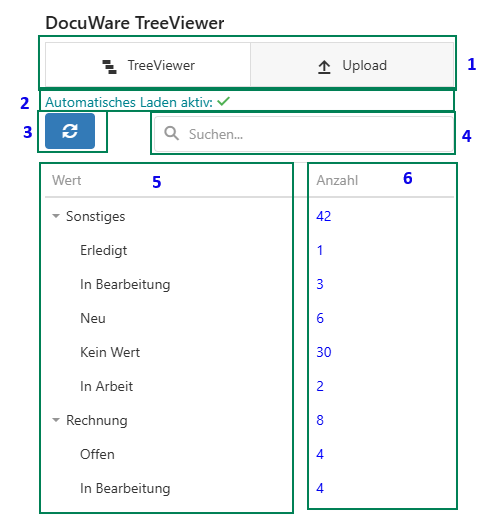
Bereiche des TreeViewers
Der TreeViewer ist in unterschiedliche Bereiche unterteilt (siehe Bild oben).
| Nr. | Bereich | Beschreibung |
| 1 | Tabs | Über die Tabs kann zwischen der Ansicht TreeViewer und Upload gewechselt werden. |
| 2 | Kennzeichen "Automatisches Laden" | Dieses Kennzeichen gibt an, ob das Automatische Laden für diese Seite eingerichtet ist. Wenn die Option aktiv ist, werden die Dokumente nach einem Datensatzwechsel automatisch geladen. |
| 3 | Refresh-Button | Über diesen Button können die Dokumente neu geladen werden. Wenn das "Automatische Laden" deaktiviert ist, werden über diesen Button auch die Dokumente geladen. |
| 4 | Suchleiste | Bei einer Eingabe wird in der Spalte "Wert" nach der Eingabe gesucht und die Anzeige gefiltert. |
| 5 | Spalte "Wert" | In dieser Spalte werden die gruppierten Werte dargestellt. In diesen Beispiel befindet sich auf der ersten Ebene der Wert aus dem Feld "Art des Dokumentes" und auf der zweiten Ebene der Wert aus dem Feld "Status". |
| 6 | Spalte "Anzahl" | Hier wird die Anzahl der Dokumente angezeigt, die zu dieser Gruppierung vorhanden sind. Außerdem ist die selbst ein Link. Der Link führt zur DocuWare Ergebnisliste und zeigt die Dokumente an. |
Upload Bereich
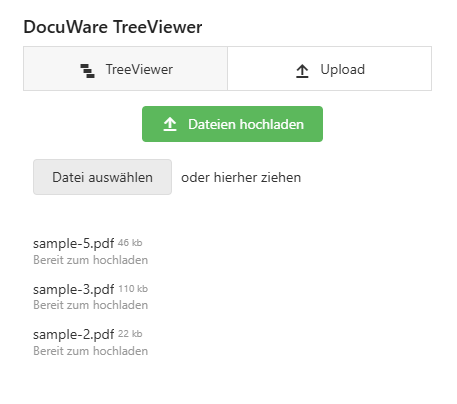
Beim Upload Bereich können eine oder mehrere Dateien entweder per "Drag N' Drop" oder über den Button
"Datei auswählen" hinzugefügt werden. Wenn mehrere Dateien ausgewählt sind, werden diese geklammert
hochgeladen.
Je nach Konfiguration werden die Dokumente, nach einem Klick auf den Button "Dateien hochladen",
automatisch hochgeladen oder es öffnet sich zuerst ein Ablagedialog, wo der Benutzer die Indexdaten
eingeben kann.
Die Indexfelder können bereits in der Konfiguration vor belegt werden, um Zeit bei der Eingabe zu sparen.
Unterstütze Seiten
Auf folgenden Seiten kann der TreeViewer aktuell hinzugefügt werden:
- Kundenkarte
- Lieferantenkarte
- Kundenliste
- Lieferantenliste
- Verkaufsauftragsarchiv
- Verkaufsauftragsarchive
- Verkaufsangebotsarchiv
- Verkaufsangebotsarchive
- Rahmenverkaufsauftrag
- Rahmenverkaufsaufträge
- Verkaufsgutschrift
- Verkaufsgutschriften
- Verkaufsrechnung
- Verkaufsrechnungsübersicht
- Verkaufsauftrag
- Verkaufsauftragsübersicht
- Verkaufsangebot
- Verkaufsangebote
- Verkaufsrückgabeauftrag
- Verkaufsrückgabeaufträge
- Verkaufsaufträge
- Gebuchte Verkaufsrechnungen
- Gebuchte Verkaufsrechnung
- Gebuchte Verkaufsgutschriften (Liste)
- Gebuchte Verkaufsgutschrift (Karte)
- Erinnerungsliste
- Erinnerung
- Ausgestellte Erinnerungsliste
- Ausgestellte Erinnerung
- Rahmeneinkaufsauftrag
- Blanko-Bestellungen
- Einkaufsgutschrift
- Einkaufsgutschriften
- Einkaufsrechnung
- Einkaufsrechnungen
- Einkaufsauftrag
- Einkaufsauftragsübersicht
- Einkaufsangebot
- Einkaufsangebote
- Einkaufsaufträge
- Einkaufsrückgabeauftrag
- Einkaufsrückgabeaufträge
- Kauf-Rückgabe-Bestellliste
- Blanko-Bestellung Archiv
- Blanko-Bestellung Archiv
- Gebuchte Einkaufsgutschrift
- Gebuchte Einkaufsgutschriften
- Gebuchte Einkaufsrechnungen
- Einkaufsauftragsarchiv
- Gebuchte Einkaufsrechnungen
- Bestellungsarchiv
- Einkaufsangebotsarchiv
- Purchase Quote Archives
- Gebuchter Verkaufslieferung
- Gebuchte Verkaufslieferungen
- Blanket Sales Order Archive
- Blanket Sales Order Archives
- Serviceangebot
- Serviceangebote
- Serviceaufträge
- Serviceauftrag
- Servicerechnungen
- Servicerechnung
- Servicegutschriften
- Servicegutschrift
- Gebuchte Service-Transporte (Karte)
- Gebuchte Servicetransporte (Liste)
- Gebuchte Servicerechnungen
- Gebuchte Servicerechnung
- Gebuchte Service-Gutschriften
- Gebuchte Service-Gutschrift
- Kontaktliste
- Kontaktkarte
- Artikel Karte
- Artikel Liste
Konfiguration
Alle Seiten dieses Moduls sind über die folgenden Such-Tags zu finden:
- profor
- bc2dw
- DocuWare
- Document
- TreeViewer
- dtv
An der Stelle, wo man ein DocuWare-Feld auswählen soll, hat man auch die Möglichkeit das
DocuWare-Feld einzugeben. Nachdem Verlassen des Feldes, wird nach einer Übereinstimmung
gesucht.
Dabei wird zuerst der eingegebene Wert (Eingabe) zuerst in der Dialog-Bezeichnung, dann im
Datenbanknamen gesucht. Falls dort kein Treffer gefunden wurde, wird als nächstes gesucht, ob die
"Eingabe" in einer Dialog-Bezeichnung oder in einem Datenbanknamen enthalten ist. Wurde ein Treffer
gefunden, ist die Suche beendet.
1. Nummernkreis Anlegen
Zuerst muss ein Nummernkreis in Business Central angelegt werden. Dieser wird Später für die
Konfiguration der Gruppierung benötigt.
Hier wurde ein Nummernkreis mit dem Code "DTV" erstellt.

2. Nummernkreis hinterlegen
Als nächstes muss der Nummernkreis auf der Seite "DocuWare for BC 365" (_Page-ID "71990577") hinterlegt
werden.

3. Gruppierung konfigurieren
Anschließend sind die "Gruppierung" auf der Seite "DTV-Gruppierungen" zu definieren.
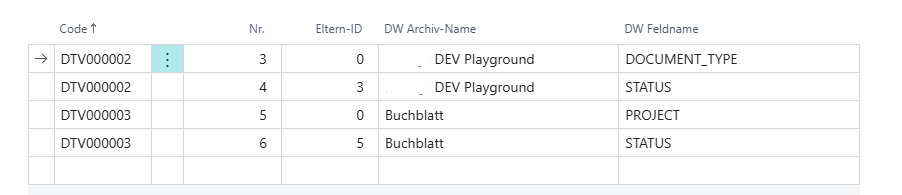
Gruppierung-Spalten
| Spaltenname | Beschreibung |
| Code | Um weitere Hierarchien für eine Gruppierung hinzufügen, muss hier der gleiche Code eingetragen werden. Um eine neue Gruppierung zu erstellen, muss das Feld leer bleiben. Die nächste freie Nummer wird dann von der Nummernserie eingetragen. |
| Nr. | Hierbei handelt es sich um eine eindeutige fortlaufende Nummer, die automatisch erstellt wird. |
| Eltern-ID | Diese Spalte dient für die Konfiguration der Ebenen. Bei der obersten Ebene wird hier eine "0" angegeben. Ab der zweiten Ebene wird die Nr. des übergeordneten Ebene eingetragen. |
| Archiv-ID | Hier wählt man das Archiv aus. Dieses muss für alle mit dem gleichen identisch sein. |
| DW-Feldname | Hier gibt man das DocuWare-Feld nachdem gruppiert werden soll. Hier wird der DocuWare-Datenbankname angezeigt. |
Im oberen Beispiel gibt es 2 Gruppierungs-Konfiguration.
Die erste Gruppierungs-Konfiguration mit dem Code "DTV000002" werden die Dokumente nach der
folgenden Struktur gruppiert:
- DOCUMENT_TYPE (Ebene 1)
- STATUS (Ebene 2)
An dieser Stelle können beliebig weitere Ebenen erstellt werden.
4. Konfiguration der Seiten
Die letzte Einstellung befindet sich auf der Seite "DTV-Einstellungen".
Auf dieser Seite werden die Seiten konfiguriert auf den der TreeViewer angezeigt werden soll und noch
einiges mehr.
Nur wenn eine Konfiguration zu der aktuellen Seite gefunden wurde, wird der TreeViewer in der
Factbox angezeigt.
Aktionen in der Listen-Ansicht
In der Listen-Ansicht gibt es folgende Aktionen:
| Aktion | Beschreibung |
Neue Gruppierung | Hierrüber kann ebenfalls eine Gruppierung erstellt werden. Es öffnet sich daraufhin eine leere Liste. |
Gruppierung bearbeiten | Hierüber lässt die die Gruppierung vom aktuellen Datensatz bearbeiten. |
Einstellung kopieren | Mit dieser Funktion kann man eine Konfiguration von einer Seite kopieren. Allerdings werden nur wenige Werte kopiert. |
Aktionen auf der "Card"-Ansicht
Auf der Karten-Ansicht gibt es die gleichen Aktionen, wie in der "Listen"-Ansicht:
| Aktion | Beschreibung |
Neue Gruppierung | Hierrüber kann ebenfalls eine Gruppierung erstellt werden. Es öffnet sich daraufhin eine leere Liste. |
Gruppierung bearbeiten | Hierüber lässt die die Gruppierung vom aktuellen Datensatz bearbeiten. |
Einstellung kopieren | Mit dieser Funktion kann man eine Konfiguration von einer Seite kopieren. Allerdings werden nur wenige Werte kopiert. |
Basis-Konfiguration
Das nachfolgende Beispiel enthält die "Basis-Konfiguration" für die Liste der Debitoren:
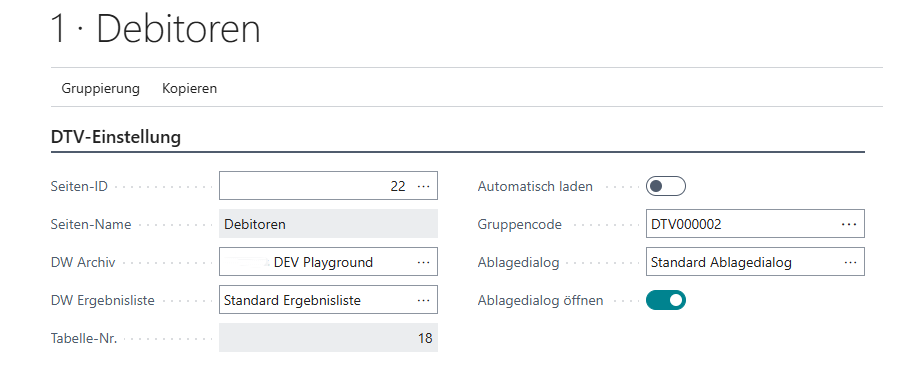
| Feldname | Beschreibung |
| Seiten-ID | Über das Lookup kann man hier die gewünschte Seite auswählen. Als Wert wird hier die ID der Seite eingetragen |
| Seiten-Name | Dieses Feld wird automatisch gesetzt durch die Auswahl der "Seiten-ID" und ist nicht editierbar. |
| DW-Archiv | Hier muss man das Archiv auswählen in dem gesucht werden soll. Dieses Archiv muss auch mit dem Archiv in der Gruppierung übereinstimmen. |
DW Ergebnisliste | Hier muss die Ergebnisliste ausgewählt werden, die für den generierten Link verwendet werden soll. |
| Tabelle-Nr. | Dieses Feld wird ebenfalls durch die Auswahl der "_Seiten-ID" gesetzt. Dabei wird die ID der dazugehörigen Tabelle eingetragen. |
Automatisch laden | Mit dieser Option werden die Dokumente automatisch geladen, sobald der Datensatz gewechelt wird. Wenn diese Option nicht aktiv ist, muss der Benutzer die Dokumente selbst laden. |
| Gruppencode | Über das Lookup muss hier die Gruppierung ausgewählt werden. Im Lookup wird auch die "Gruppierungsfelder" komma-separiert aufgelistet. |
| Ablagedialog | Hier wählt man den Ablagedialog, mit dem neue Dokumente archiviert werden sollen. |
Ablagedialog öffnen | Wenn diese Option aktiv ist, wird beim Ablegen neuer Dokumente der ausgewählte Ablagedialog angezeigt und der Benutzer hat die Möglichkeit die Indexeinträge zu ändern. |
Matchcode Zeilen/ Suchfilter
Die Matchcode Zeilen geben den Suchfilter für die Dokumente an. Dabei kann man feste Werte oder
dynamische BC-Werte verwenden.
Bei den BC-Werten stehen die Felder aus der ausgewählten Seite bzw. der dahinterliegenden Tabelle zur
Verfügung.

| Spaltenname | Beschreibung |
| DW Feld | Hier wählt man das DocuWare Feld indem gesucht werden soll. Dieses Feld darf nicht leer sein. |
| Eintrags-Typ | Hier wählt man aus, ob der Suchwert aus einem "BC-Feld" kommt oder es sich um einen "festen Wert" handelt. |
| Operator | In dieser Spalte wählt man den Such-Operator aus. Die verschiedenen Operatoren werden weiter unten genauer dokumentiert. |
| BC-Feldname | Wenn man den Eintrags-Typ "BC-Wert" ausgewählt hat, kann nun hier das jeweilige Feld auswählen. Ansonsten ist diese Spalte nicht editierbar. |
| Fester Wert | Wenn man den Eintrags-Typ "Fester Wert" ausgewählt hat, kann nun hier den Suchwert eintragen. Ansonsten ist diese Spalte nicht editierbar. |
Bei einem "Festen Wert" wird nach diesem Wert genauso gesucht, wie wenn man in einem DocuWare
Feld sucht. Dadurch werden auch Keywords "NOT", "EMPTY()", "AND", "OR" und "*" unterstützt.
Operatoren
In der nachfolgenden Tabelle wird veranschaulicht, wie sich die verschiedenen Operatoren auf die Suche in
DocuWare auswirkt.
| Operator | Suchwert (Eingabe) | Suchwert in DocuWare |
| = | 10000 | 10000 |
| <> | Erledigt | NOT "Erledigt" |
| Enthält | 4711 | *4711* |
| Enthält nicht | 4711 | NOT *4711* |
Beispiel
In dem Bild oben wurde der Suchfilter für die Debitoren (Liste) erstellt. Es sollen alle Dokumente angezeigt
werden, bei den die Debitor-Nr. (vom aktuell selektierten Debitor) im DocuWare-Feld Debitoren/-
Kreditoren-Nr. vorhanden ist und im DocuWare Feld Mandant der Wert "Cronus" vorhanden ist.
Wenn man den Filter kurz zusammenfasst würde diese so lauten:
- "Debitoren-/Kreditoren-Nr.= "<Debitor-Nr.>" UND
- "Mandant" = "Cronus"
Ablagezuweisung
In diesen Abschnitt werden die DocuWare Felder vor belegt, wenn ein neues Dokument in DocuWare archiviert
wird. Diese Vorbelegung wird sowohl bei der Ablage ohne Dialog als auch bei der Ablage mit Dialog
verwendet.
Auch an dieser Stelle wird die Quelle sowohl "Fester Wert" als auch "BC-Wert" unterstützt.
Fast alle Spalten in dieser Tabelle kommen auch in der Tabelle von Matchcode Zeilen/Suchfilter vor und haben
die gleiche Bedeutung.
Nur die Spalte "DW-Feld-Pflicht" ist neu. Diese ist nicht editierbar und enthält zur Veranschaulichung, ob das
Feld ein Pflichtfeld ist oder nicht.

War dieser Artikel hilfreich?
Das ist großartig!
Vielen Dank für das Feedback
Leider konnten wir nicht helfen
Vielen Dank für das Feedback
Feedback gesendet
Wir wissen Ihre Bemühungen zu schätzen und werden versuchen, den Artikel zu korrigieren